搭好一个场景。
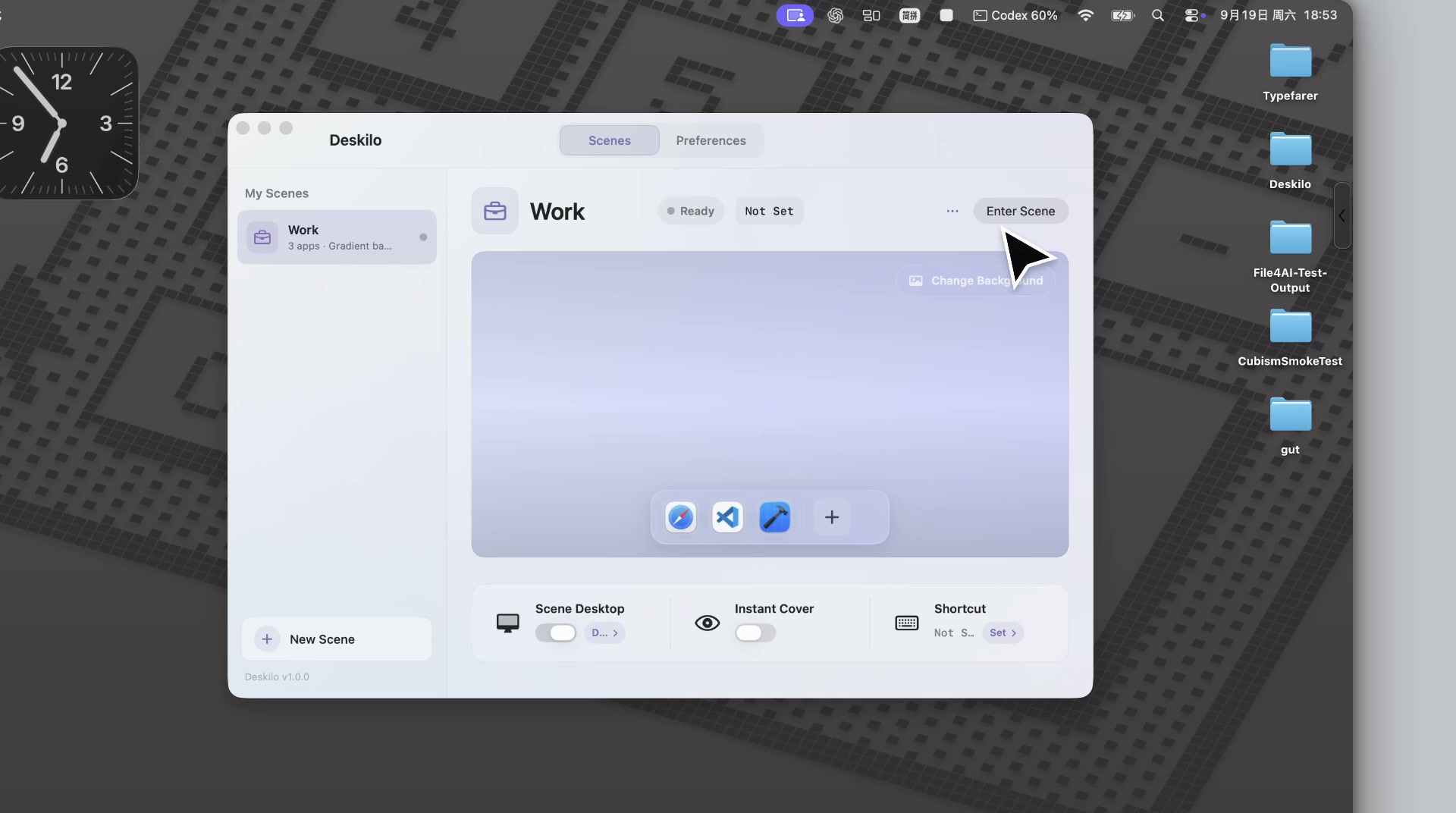
选好需要的 App、桌面外观和快捷控制。
 Deskilo
macOS 原生场景
把工作区设置一次。一键进入;离开时,Deskilo 会恢复它改动过的桌面状态。
选好需要的 App、桌面外观和快捷控制。
Deskilo 把需要的场景带到眼前,切换过程保持轻量。
退出场景时,Deskilo 会恢复它改动过的桌面状态。
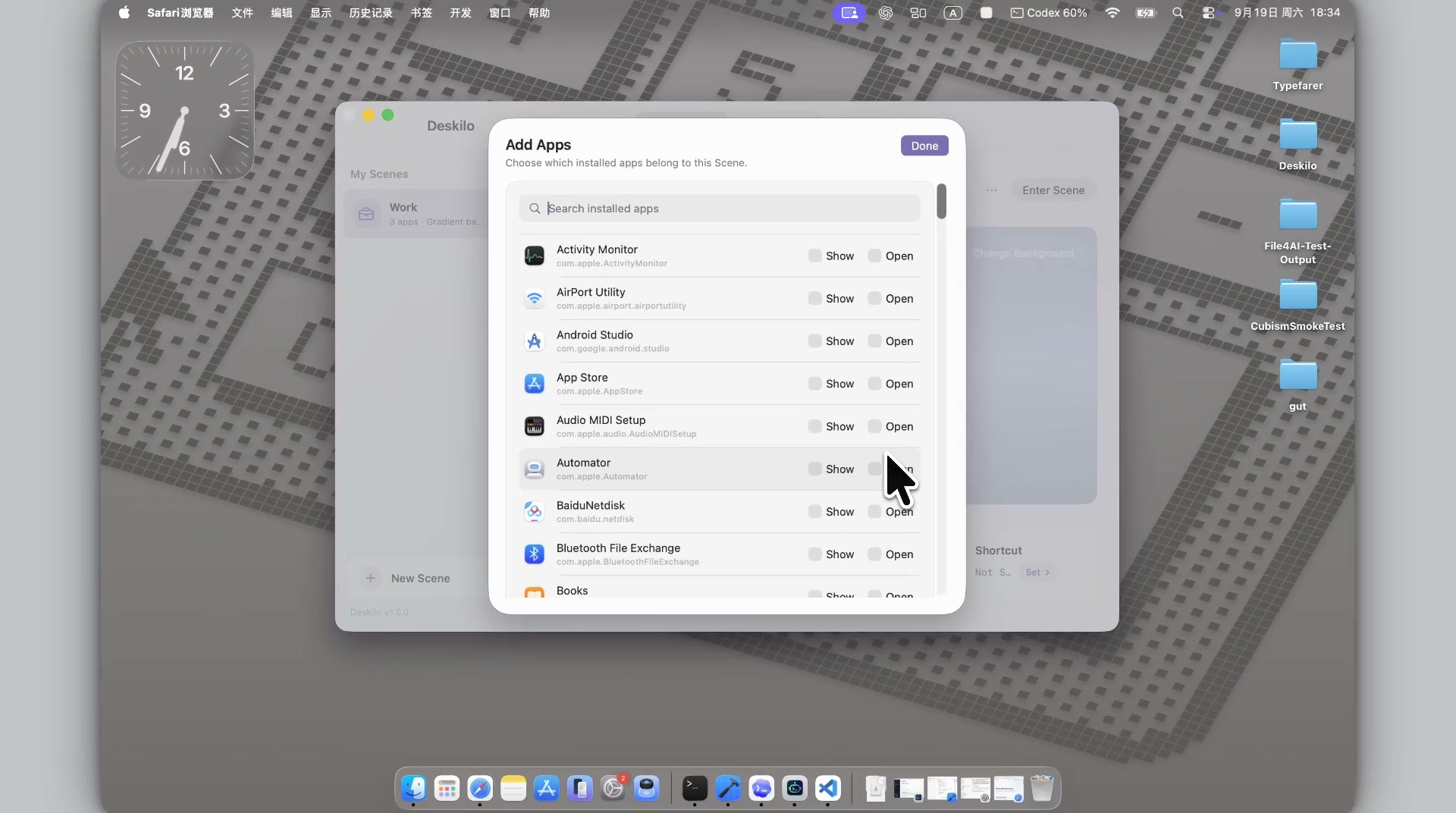
创建场景
“显示”让应用保持可见;“打开”会在需要时启动应用。我们刻意把它们分开。
应用可以被“打开”,但不必被强制带到最前。
场景桌面
Deskilo 可以在场景中遮住桌面项目,但不会移动或删除它们。
即时遮罩
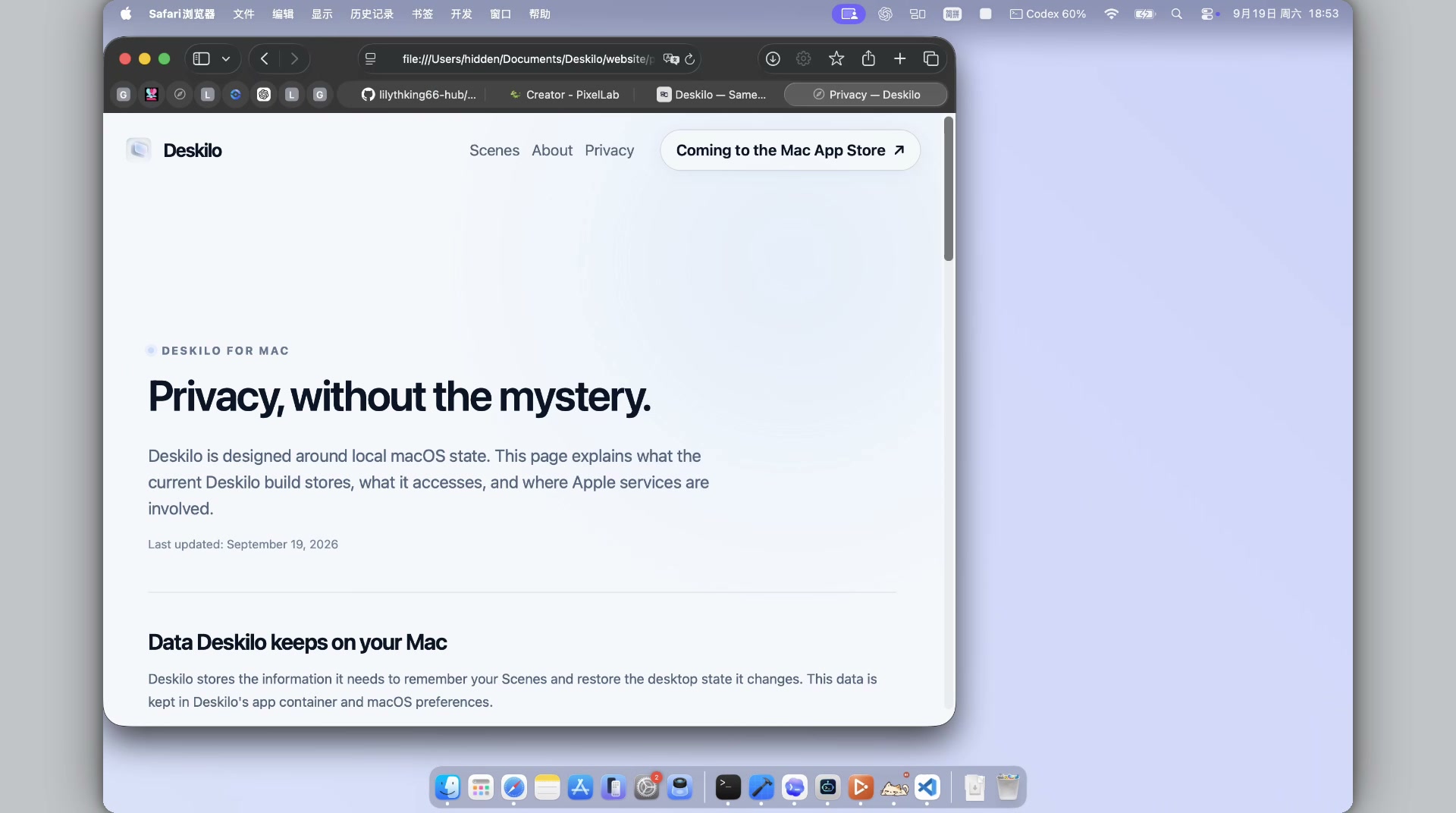
即时遮罩会立刻把准备好的工作画面盖到屏幕上。你的 App 仍在下面,不会被改动。
遮罩本身不会改动下面的内容。
随手可达
无需重新打开编辑器,就能进入场景、全局退出,或触发即时遮罩。
克制地工作
01干净桌面只会遮住文件,不会移动或删除它们。
02退出场景时,会恢复 Deskilo 改动过的桌面状态。
03原生 macOS App。
Deskilo for Mac
需要 macOS 13 或更高版本。
