搭好一個場景。
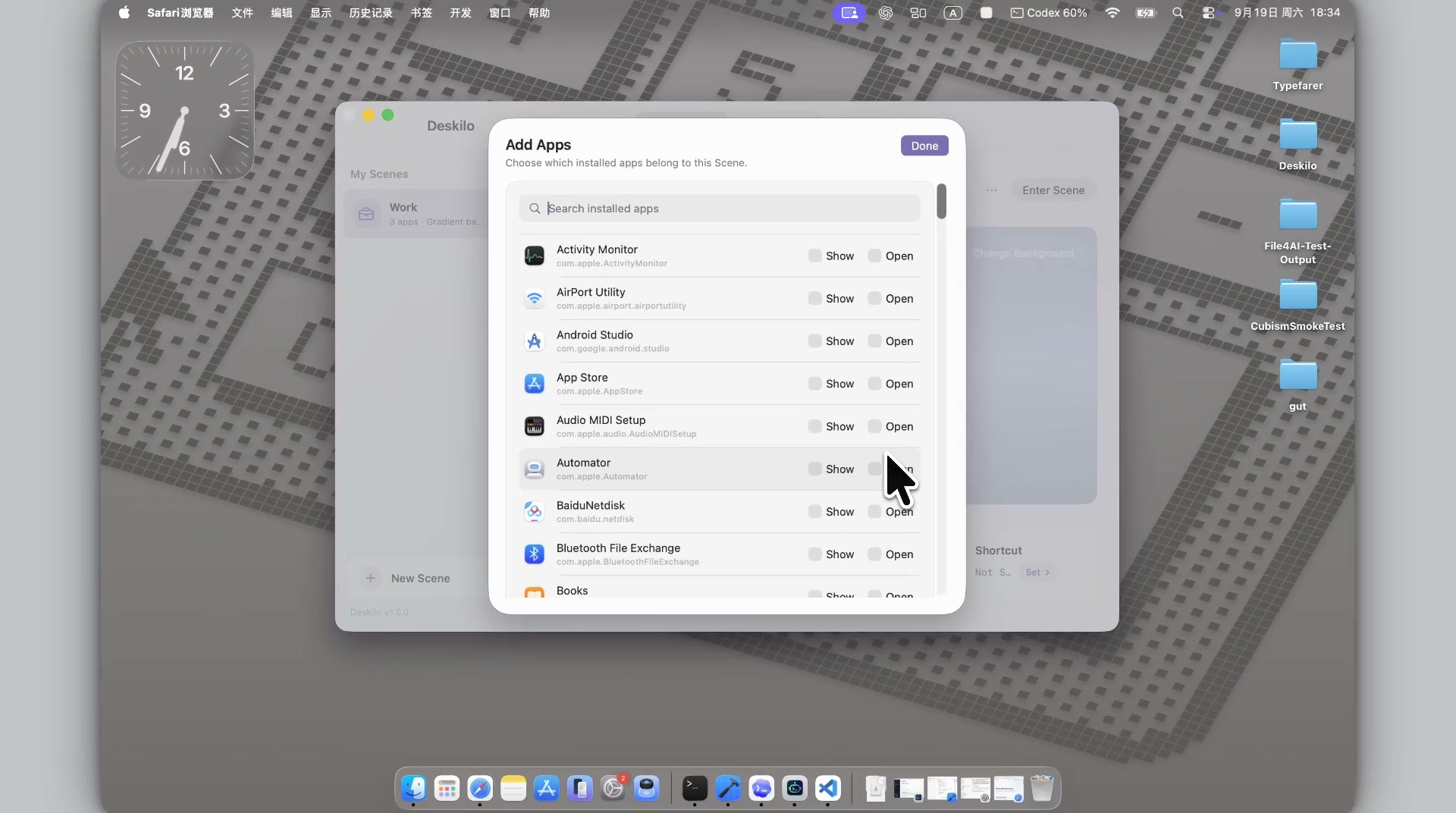
選好需要的 App、桌面外觀和快速控制。
 Deskilo
macOS 原生場景
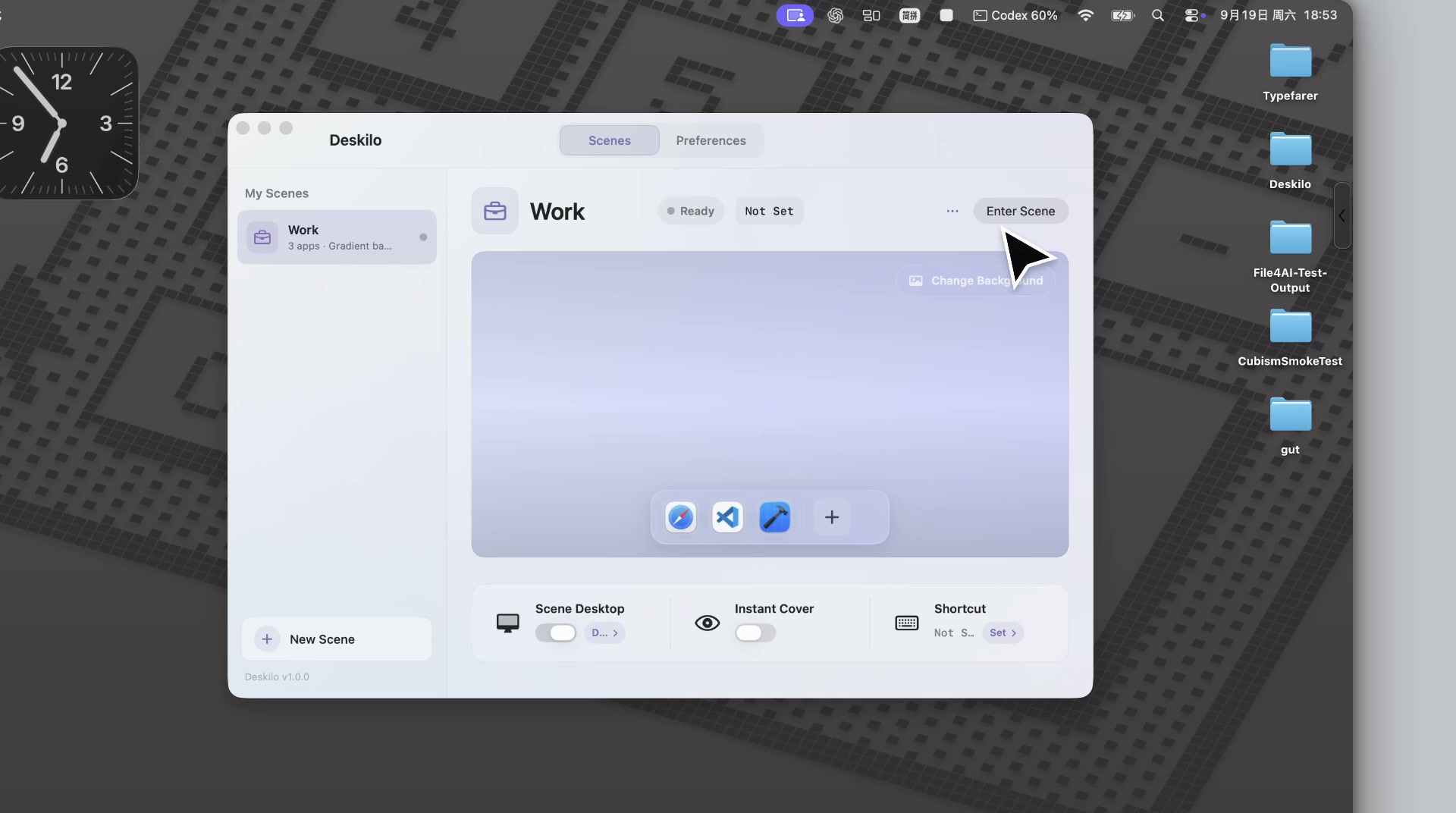
把工作區設定一次。一鍵進入;離開時,Deskilo 會還原它改動過的桌面狀態。
選好需要的 App、桌面外觀和快速控制。
Deskilo 把需要的場景帶到眼前,切換過程保持輕量。
退出場景時,Deskilo 會還原它改動過的桌面狀態。
建立場景
「顯示」讓App 保持可見;「開啟」會在需要時啟動 App。我們刻意把它們分開。
App 可以被「開啟」,但不必被強制帶到最前。
場景桌面
Deskilo 可以在場景中遮住桌面項目,但不會移動或刪除它們。
即時遮罩
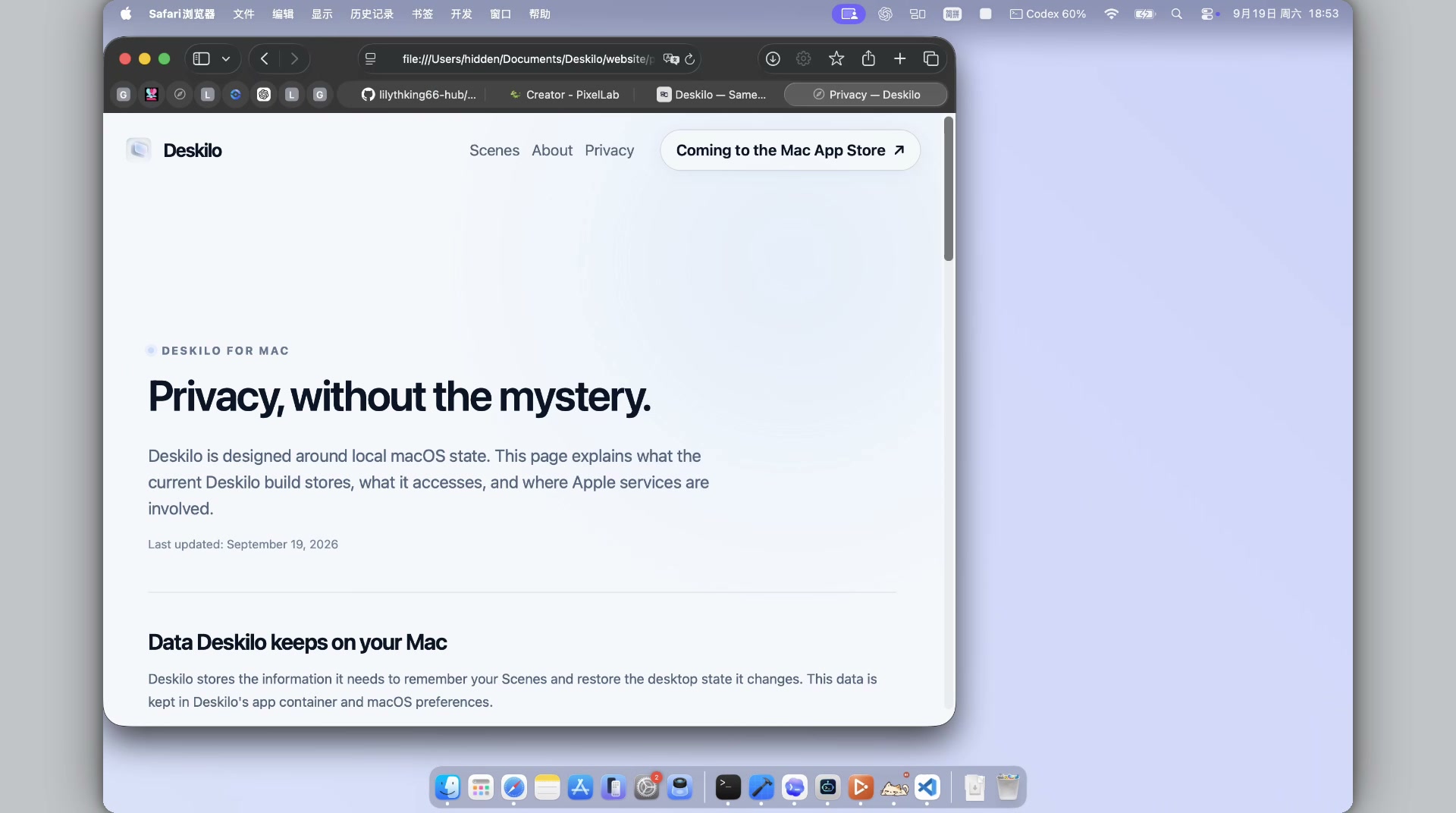
即時遮罩會立刻把準備好的工作画面盖到屏幕上。你的 App 仍在下面,不會被改動。
遮罩本身不會改動下面的内容。
隨手可達
不必重新開啟編輯器,就能進入場景、全域退出,或触發即時遮罩。
克制地工作
01乾淨桌面只會遮住檔案,不會移動或刪除它們。
02退出場景時,會還原 Deskilo 改動過的桌面狀態。
03原生 macOS App。
Deskilo for Mac
需要 macOS 13 或以上版本。
